Intuitive Richtungsindikatoren gestalten
Pfeile, Punkte und visuelle Hinweise richtig einsetzen. Benutzer verstehen sofort, dass die Seite seitlich scrollbar ist — ohne Verwirrung.
Warum Richtungsindikatoren entscheidend sind
Horizontales Scrolling ist noch nicht überall Standard. Wenn Besucher auf deine Seite kommen und sehen, dass sie seitlich navigieren können, verstehen sie das nicht immer sofort. Das ist das Problem.
Gute Richtungsindikatoren — Pfeile, Punkte, farbige Hinweise — kommunizieren sofort: “Hier gibt es mehr Inhalte. Schau nach rechts.” Sie machen die Navigation intuitiv und verhindern, dass Besucher verwirrt sind oder wichtige Inhalte verpassen.

Pfeile als klassisches Navigationselement
Pfeile funktionieren. Sie sind vertraut, weil Menschen sie überall kennen — in Büchern, Webseiten, Apps. Ein rechts zeigender Pfeil bedeutet einfach: “Weiter nach rechts.”
Du kannst Pfeile an mehreren Stellen platzieren. Links und rechts am Rand — das ist Standard. Oder oben rechts in einer Ecke. Manche Designer setzen sie auch dezent in die Bildmitte. Das Wichtigste: Sie müssen sofort sichtbar sein, ohne zu nerven.
Tipp: Pfeile sollten 40–60 Pixel groß sein. Größer wirken sie aufdringlich, kleiner übersieht man sie.

Punkte und Fortschrittsanzeigen
Punkte sind subtil, aber effektiv. Du platzierst eine Reihe von Punkten unten auf der Seite — einen für jeden Abschnitt. Der aktive Punkt ist hervorgehoben (farbig oder größer). Wenn der Besucher scrollt, wird der nächste Punkt aktiv.
Das Schöne an Punkten: Sie nehmen kaum Platz weg. Sie sehen elegant aus. Und sie zeigen genau, wo der Besucher ist und wie viele Abschnitte noch kommen. Das gibt ein Gefühl von Orientierung.
Manche Seiten kombinieren Punkte mit Fortschrittsbalken. Der Balken füllt sich von links nach rechts, während der Besucher scrollt. Das ist besonders hilfreich bei längeren Scroll-Sequenzen.
Hinweis zum Webdesign
Dieser Leitfaden bietet allgemeine Richtlinien zum Gestalten von Richtungsindikatoren für horizontale Scroll-Layouts. Die beste Implementierung hängt von deinem spezifischen Projekt, deiner Zielgruppe und deinen Nutzungsmetriken ab. Teste deine Indikatoren immer mit echten Benutzern, um sicherzustellen, dass sie funktionieren. Verschiedene Browser und Geräte können unterschiedliches Verhalten zeigen — stelle daher sicher, dass deine Indikatoren überall zuverlässig arbeiten.
Farbige Hinweise und Hover-Effekte
Farbe zieht Aufmerksamkeit an. Ein subtil gefärbter Rahmen oder eine farbige Linie an der Seite signalisiert: “Hier ist mehr.” Wenn der Besucher mit der Maus über einen Pfeil oder Punkt fährt, sollte sich etwas ändern — die Farbe wird kräftiger, der Pfeil wird größer, oder es erscheint ein Schatten.
Hover-Effekte sind wichtig, weil sie Feedback geben. Der Benutzer weiß: “Das ist interaktiv.” Ein langsamer Übergang (0,3 Sekunden) fühlt sich poliert an. Ein sofortiger Sprung wirkt hart und unprofessionell.

Mobile und Responsive Indikatoren
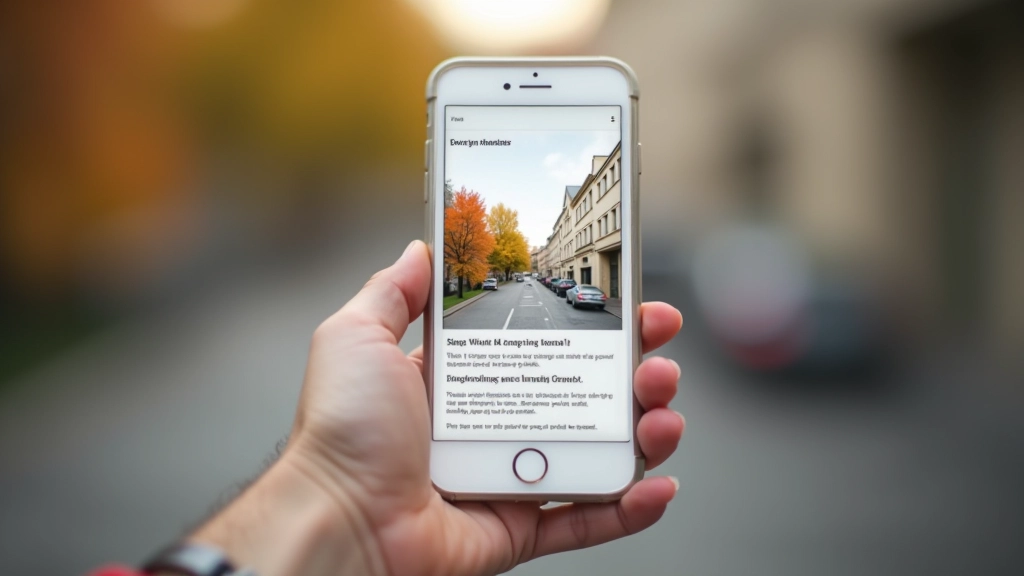
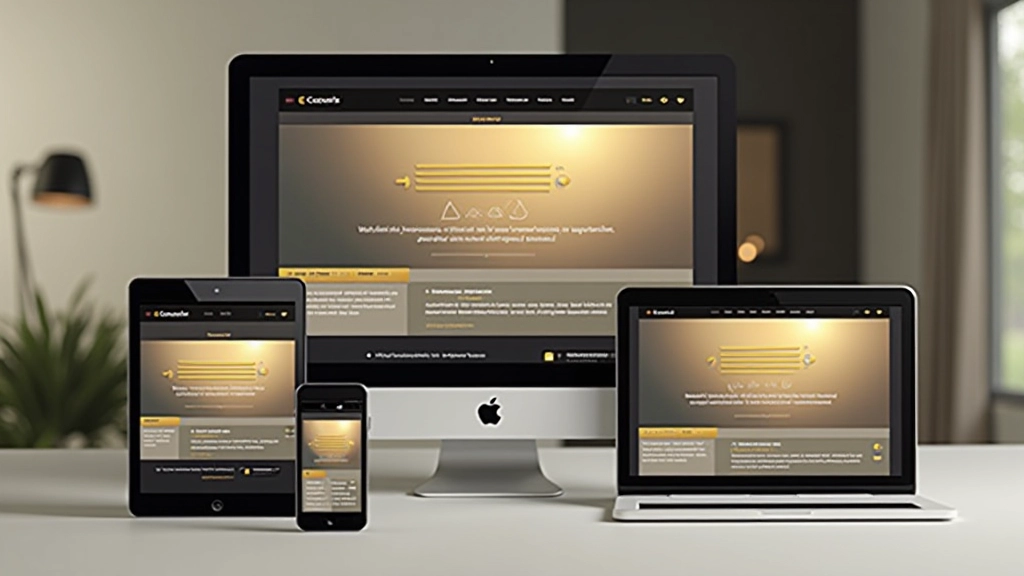
Auf Mobilgeräten ist horizontales Scrolling normal — Menschen swipen ständig. Aber deine Indikatoren müssen sich an kleine Bildschirme anpassen. Pfeile werden kleiner. Punkte rücken näher zusammen. Der Text wird größer, damit man ihn lesen kann.
Ein wichtiger Punkt: Touch-Ziele sollten mindestens 44 44 Pixel groß sein. Das ist der Standard für barrierefreie Mobile-Navigation. Wenn dein Pfeil kleiner ist, kann ein Benutzer ihn schwer antippen.
Teste deine Indikatoren auf echten Geräten — nicht nur im Browser. Die Größe auf einem iPhone sieht anders aus als auf einem iPad. Stelle sicher, dass sie überall funktionieren.
Fazit: Klare Kommunikation durch Design
Intuitive Richtungsindikatoren sind nicht sexy, aber sie sind essentiell. Sie sind der Unterschied zwischen einer frustrierten Seite, auf der Besucher nicht verstehen, was los ist, und einer Seite, die sich natürlich anfühlt.
Verwende Pfeile für direkte Aufforderungen. Nutze Punkte für Orientierung. Setze Farben und Hover-Effekte ein, um Interaktivität zu zeigen. Und denke immer an Mobile — deine Indikatoren müssen auf allen Geräten funktionieren.
Das Beste: Wenn deine Indikatoren gut sind, merkt der Besucher sie kaum — weil sie intuitiv funktionieren. Das ist das Ziel.